រឹតបន្តឹង និងពង្រឹងសុវត្ថិភាពគណនីតេឡេក្រាមរបស់អ្នកអោយមានសុវត្ថិភាពខ្ពស់ និងការការពារពីការវាយឆ្មក់ឆបោកទិន្នន័យ (Phising) ពីជនអនាមិក
 nidexingg
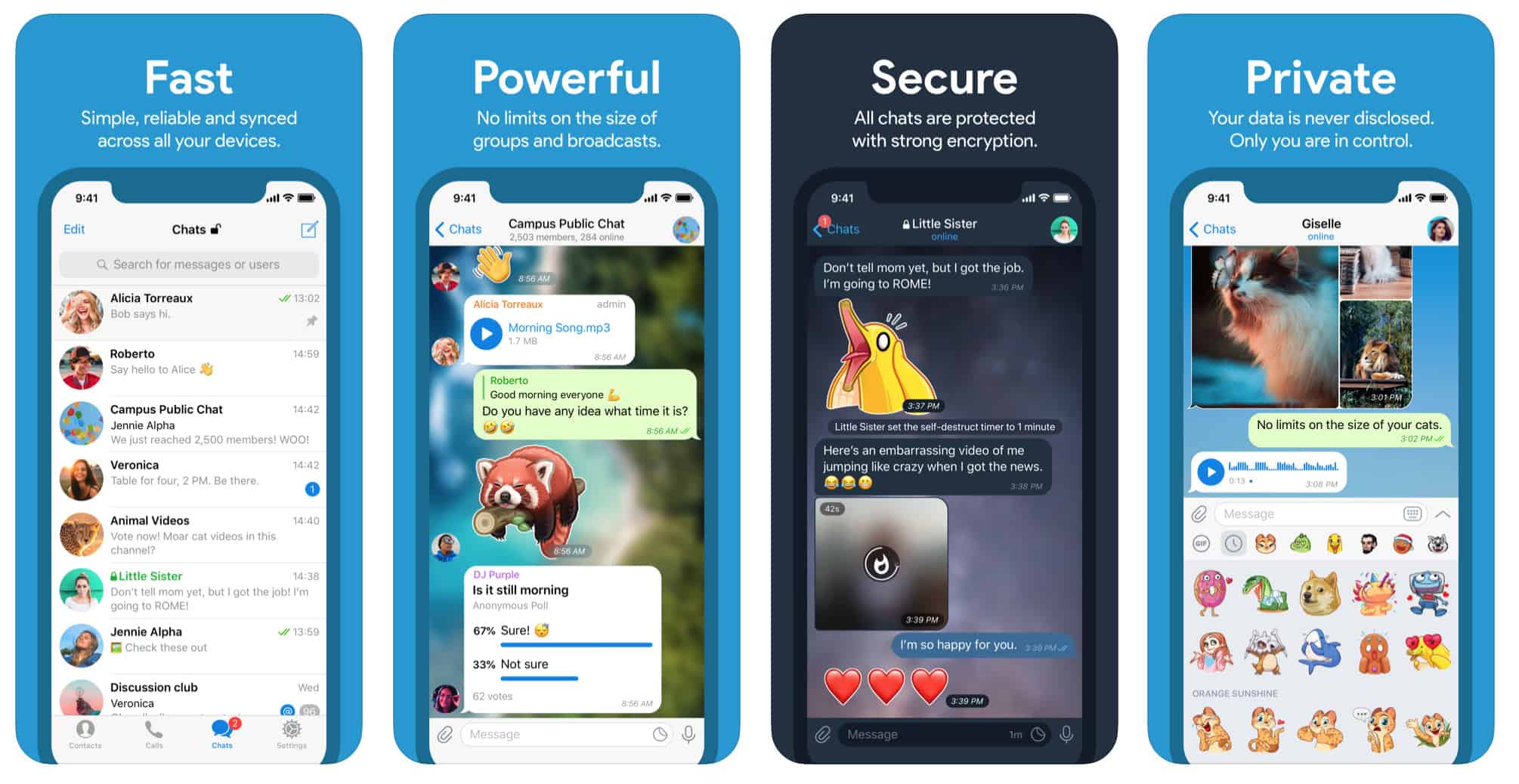
Telegram គឺជាបណ្តាញសង្គមទំនាក់ទំនងមួយដែលកំពុងទទួលបានប្រជាប្រិយភាពខ្លាំងមែនទែននៅក្នុងវិស័យបច្ចេកវិទ្យា នៅទូទាំងពិភពលោក ដែលក្នុងនោះក៏មានប្រជាជនកម្ពុជារាប់លានអ្នក បាននឹងកំពុងប្រើប្រាស់វាផងដែរ។ ដោយសារតែមុខងារទំនើបៗសម្បូរបែប លឿនរហ័ស និងឥតគិតថ្លៃ ធ្វើអោយតេឡេក្រាមមានភាពពេញនិយមខ្លាំង រហូតក្លាយជាបណ្តាញទំនាក់ទំនងគោល សម្រាប់អ្នកប្រើមួយចំនួនទៀតផង។ ក៏ប៉ុន្តែភាពសម្បូរបែបរបស់តេឡេក្រាមនេះហើយក៏បានពាំនាំមកនូវគ្រោះថ្នាក់ និងបទឧក្រិត្យអ៊ីនធើណេតជាច្រើនដែលគំរាមគំហែងដល់សុវត្ថិភាព និងឯកជនភាពរបស់អ្នកប្រើប្រាស់។
ជាក់ស្តែងបច្ចុប្បន្ន ការឆបោកតាមតេឡេក្រាម ក៏ដូចជាការត្រូវបានលួចយកគណនីដោយមិនដឹងខ្លួន បានកើតមានឡើងជាញឹកញាប់ខ្លាំងមែនទែន នៅមួយរយៈចុងក្រោយនេះ។ ដូច្នេះថ្ងៃនេះខ្ញុំសូមពាំនាំនូវគន្លឹះ ក៏ដូចជាវិធីបង្ការការពារទុកជាមុនដល់អ្នកទាំងអស់គ្នា ទុកជាប្រយោជន៍សម្រាប់រឹតបន្តឹងប្រព័ន្ធសុវត្ថិភាពគណនីរបស់អ្នកអោយអស់ពីលទ្ធភាពអាចធ្វើទៅបាន។
១. ការកំណត់ឯកជនភាព និងសុវត្ថិភាព (Privacy and Security Settings)
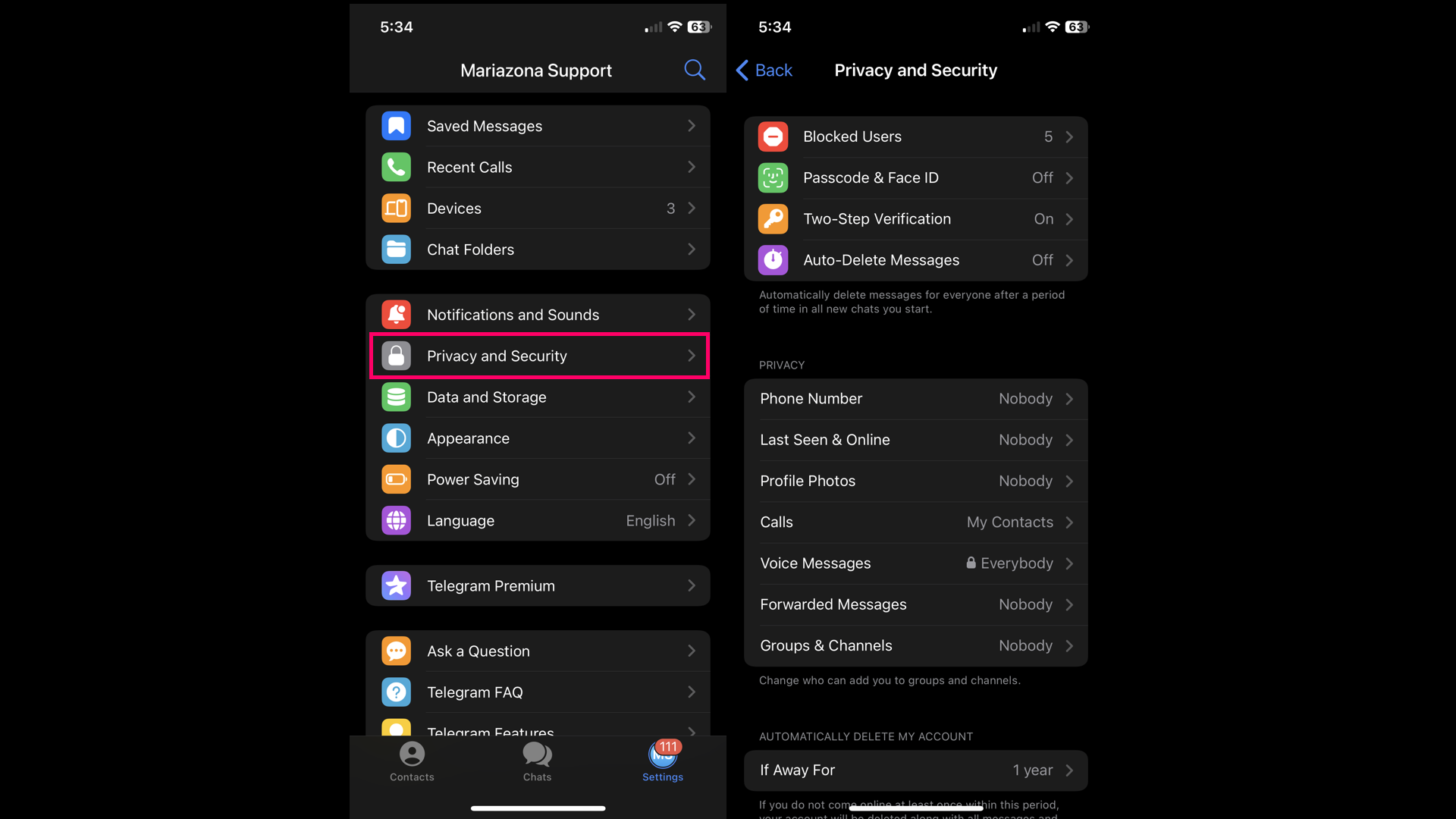
ដូចដែលអ្នកបានឃើញក្នុងរូបខាងលើ នៅក្នុង
Setting
បន្ទាប់មកចូលទៅក្នុង
Privacy and Security
នោះអ្នកនឹងឃើញមានមុខងារ និងការកំណត់ច្រើន មុខបន្ថែមទៀត មានដូចជា៖
Blocked Usersគឺជាបញ្ជីនៃគណនីដែលអ្នកបានធ្វើការបង្ខាំង ឬ Block អ្នកប្រើប្រាស់ទាំងនោះ។Passcode & FaceID (IOS)/Fingerprint (Android)គឺជាមុខងារលេខកូដសម្ងាត់បន្ថែមទៅលើ Local Device របស់អ្នកមួយជាន់បន្ថែមទៀតរាល់ពេលអ្នកចេញចូលកម្មវិធី ដើម្បីការពារគណនីអ្នកពីការលួចប្រើបន្ទាប់ពីដោះសោរទូរស័ព្ទរួច។ ដូច្នេះនៅពេលដែលអ្នកបាត់ទូរស័ព្ទ ឬត្រូវគេដោះសោរទូរស័ព្ទបាន គេមិនអាចបើកតេឡេក្រាមអ្នកបានឡើយ ដរាបណាអ្នកបានបើកមុខងារមួយនេះ។ ការកំណត់គឺសាមញ្ញបំផុត គ្រាន់តែចូលវាយលេខកូដដែលអ្នកចង់ដាក់ ហើយភ្ជាប់ជាមួយនឹង FaceID ឬ Fingerprint (បើមាន) ជាការស្រេច។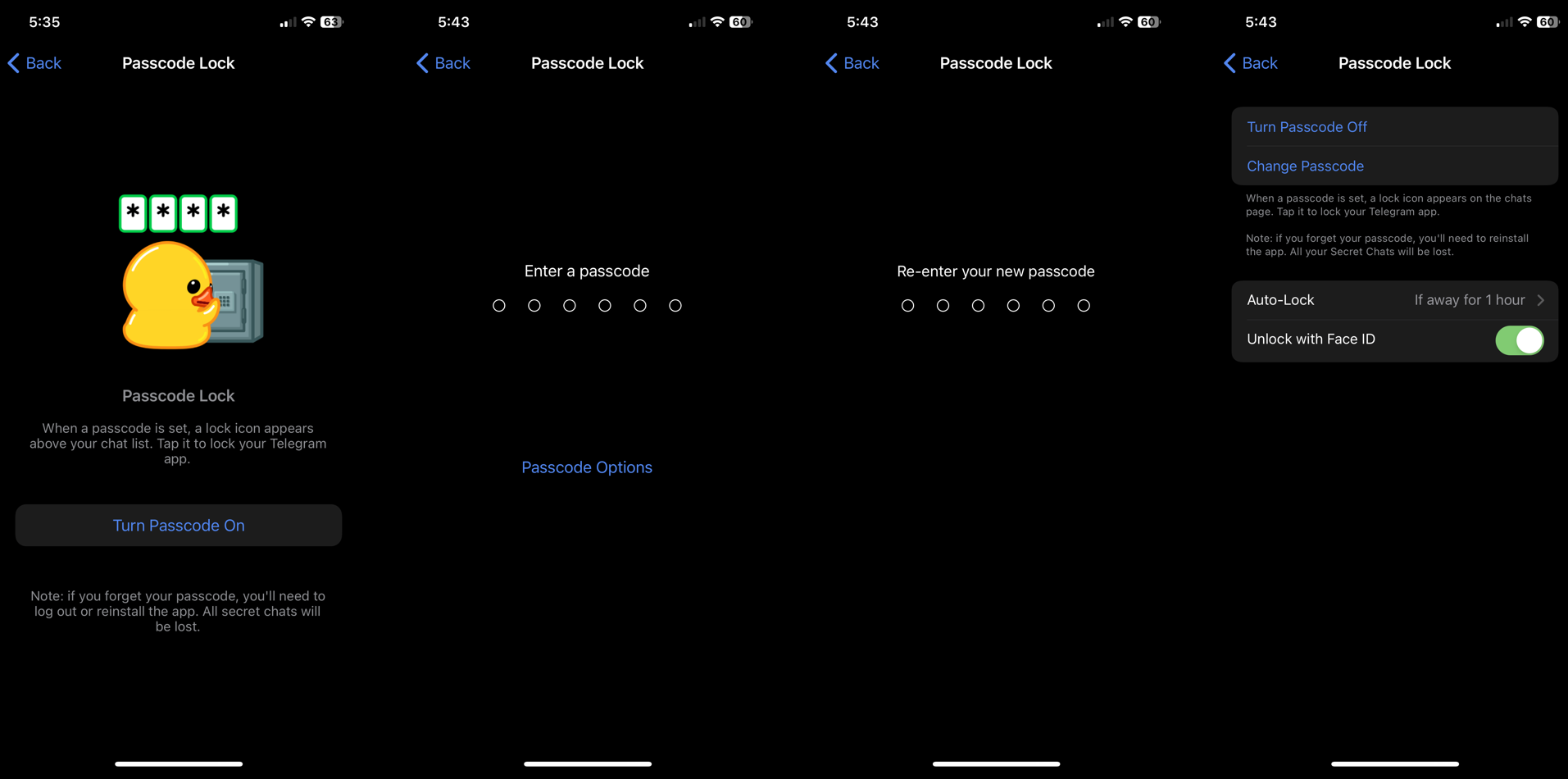
Two-Step Verification/2-Factor Authគឺជាមុខងារសុវត្ថិភាពបញ្ចាក់២ជំហាន បន្ថែមទៅលើគណនីរបស់អ្នក ដើម្បីប្រាកដថាអ្នកជាម្ចាស់ គណនីមែនឬមិនមែន ដោយធ្វើការភ្ជាប់ជាមួយនឹងអាស័យដ្ឋានអ៊ីមែលរបស់អ្នកដែលអ្នកកំពុងប្រើ ដើម្បីធ្វើការបញ្ជាក់ភាពជាម្ចាស់នៅពេលមាននរណាម្នាក់ព្យាយាមលួចចូលគណនីរបស់អ្នក។ មុខងារ នេះមានសារៈប្រយោជន៍ខ្លាំងណាស់សម្រាប់គណនី អ្នកគួរតែបើកវា ព្រោះវាបានជួយការពារពីការលួចយកគណនីបានច្រើនមែនទែន នៅពេលយើងធ្វេសប្រហែសក្នុងការអោយទូរស័ព្ទគេខ្ចីហើយគេលួច មើលទៅលើ OTP Verification Code (លេខកូដដែលតេឡេក្រាមផ្ញើអោយអ្នករាល់ពេលអ្នកចង់ធ្វើការ Log In ទៅក្នុងឧបករណ៍ណាមួយ) ដែលតេឡេក្រាមផ្ញើអោយអ្នកតាមរយៈ SMS ឬ Telegram Bot ។ ដើម្បីបើកដំណើរការវា អ្នកគ្រាន់តែចុចលើវា ហើយធ្វើការបង្កើតនូវពាក្យសម្ងាត់មួយតង់ បន្ថែមទៀតទៅលើគណនីរបស់អ្នក ដោយភ្ជាប់ជាមួយនូវអ៊ីមែលដើម្បីជាការការពារនៅពេលអ្នកភ្លេចពាក្យសម្ងាត់នោះ អ្នកអាចធ្វើការកំណត់ពាក្យសម្ងាត់សារឡើងវិញថ្មីបាន ដោយបញ្ជាក់ជាមួយអ៊ីមែលដែលអ្នក បានដាក់នោះ។ ដូច្នេះនៅពេលអ្នក Log in គណនី អ្នកត្រូវបញ្ចូលលេខកូដ OTP ដូចសព្វដង ហើយត្រូវវាយបញ្ចូលពាក្យសម្ងាត់ដែលអ្នកបានដាក់នោះ ទើបអ្នកអាចចូលគណនីរបស់អ្នកបាន។ ទោះយ៉ាងណាក៏ដោយ ក៏ត្រូវតែរក្សាទុកពាក្យសម្ងាត់នោះអោយបានល្អ ហើយត្រូវផ្លាស់ប្តូរវាអោយបានទៀងទាត់ជានិច្ច ដើម្បីធានាបានថាគណនីរបស់អ្នកកាន់តែមានសុវត្ថិភាព។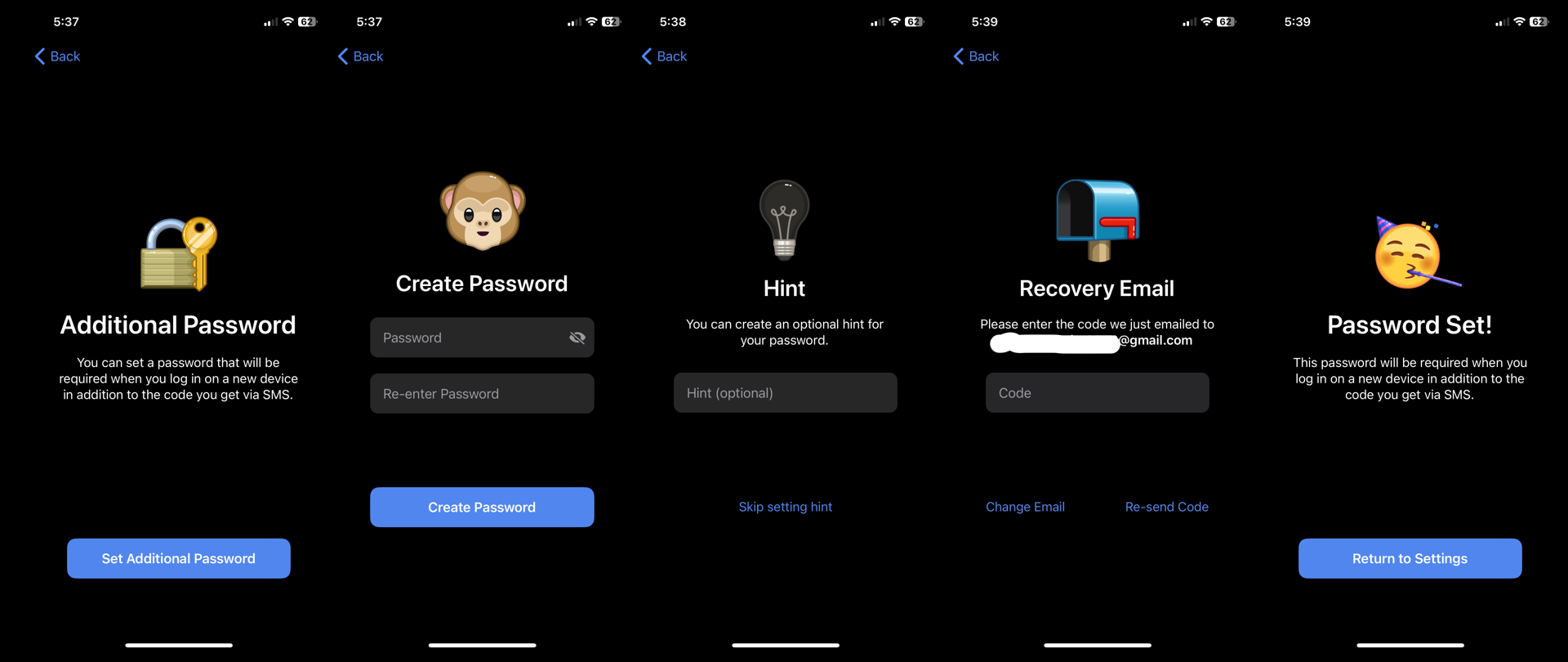
Auto-Delete Messagesជាមុខងារបន្ទាប់បន្សំ ដែលអ្នកប្រើប្រាស់អាចធ្វើការលុបចោលនូវសារដែលអ្នកបានទាក់ទងជាមួយ គ្រប់គណនីទាំងអស់ក្នុងរយៈកាលណាមួយដែលអ្នកចង់កំណត់។ ចំពោះសារដែលមានមុនការកំណត់នេះ គឺមិនមានការបាត់បង់ទេ បាត់បង់តែសារដែលមានក្រោយការកំណត់នេះបានចាប់ផ្តើម។ ជាទូទៅ មុខងារនេះពុំសូវមានអ្នកបើកប្រើនោះទេ ដោយសារតែអ្នកប្រើប្រាស់ភាគច្រើនគឺចង់រក្សាទុកនូវប្រវត្តិនៃការជជែកសារ ហើយមុខងារនេះក៏មិនសូវចាំបាច់ទាក់ទងទៅនឹងសុវត្ថិភាពគណនីដែរ។Phone Numberត្រង់ចំណុចនេះមានន័យថា តើអ្នកចង់អោយនរណាខ្លះអាចមើលឃើញទៅលើលេខទូរស័ព្ទនៃគណនីរបស់អ្នក? ត្រង់ចំណុចWHO CAN SEE MY PHONE NUMBERអ្នកអាចកំណត់អោយមនុស្សគ្រប់គ្នាឃើញ(Everybody), អ្នកដែល មានទំនាក់ទំនងជាមួយអ្នក(My Contacts)ឬបិទមិនអោយនរណាឃើញលេខទូរស័ព្ទរបស់អ្នកតែម្តង(Nobody)។ បើអ្នកចង់រក្សាឯកជនភាព និងមិនចង់អោយអ្នកដែលអ្នកមិនស្គាល់ឃើញ លេខទូរស័ព្ទ អ្នកអាចធ្វើការបិទចោលបាន ដើម្បីការពារការឆបោក និងការទទួលបានសារចម្លែកៗជាច្រើនមកពីជនមិនស្គាល់មុខ ដែលទាំក់ទងមកកាន់អ្នក តាមរយៈលេខដែលអ្នកបានបើកនោះឯង។ នេះជាការការពារមួយដ៏ល្អបន្ថែមពីលើមួយជាន់ទៀត ដែលការពារពីអ្នកដទៃយកលេខទូរស័ព្ទរបស់អ្នកទៅ Log in ហើយឆបោកអ្នកដើម្បីបានលេខកូដ OTP ជាដើម។ ក៏ប៉ុន្តែនេះគ្រាន់តែជាការការពារ បន្ទាប់បន្សំតែប៉ុណ្ណោះ ប្រសិនបើអ្នកជាអ្នកធ្វើការរកស៊ីជំនួញ ឬសេវាកម្មអាជីវកម្ម ដែលតម្រូវអោយអ្នកបង្ហាញលេខរបស់អ្នកទៅកាន់សាធារណៈដើម្បីធ្វើអាជីវកម្ម ដូច្នេះអ្នកអាចរំលងចំណុចនេះបាន ហើយ ផ្តោតទៅលើការពារផ្សេងទៀតវិញ ជាការប្រសើរ។ ឯចំណុចបន្ទាប់គឺWHO CAN FIND ME BY MY NUMBERជាចំណុចដែលអ្នកអាចកំណត់ថាតើនរណាដែលអាចស្វែងរកគណនីរបស់អ្នក បានតាមរយៈលេខទូរស័ព្ទអ្នក។ អ្នកមាន ២ជម្រើសក្នុងការជ្រើស គឺEverybodyសម្រាប់អនុញ្ញាតអោយមនុស្សគ្រប់គ្នាអាចទាក់ទងមកអ្នកបាន និងMy Contactsសម្រាប់កំណតើអោយត្រឹមតែអ្នកដែលមានក្នុងបញ្ជីទំនាក់ទំនងរបស់អ្នកតែប៉ុណ្ណោះ។ ត្រង់ចំណុចនេះគឺប្រហាក់ប្រហែលទៅនឹង ចំណុចខាងលើមុនដែរ ប្រសិនបើអ្នកជាអ្នកប្រើប្រាស់ទូទៅសាមញ្ញ ហើយមិនត្រូវការការទំនាក់ទំនងអាជីវកម្មផ្សេងៗ អ្នកអាចកំណត់យកMy Contactsដើម្បីទប់ស្កាត់អ្នកដែលអ្នកមិនស្គាល់ផ្ញើសារមកអ្នក។ ឯចំពោះEXCEPTION : Always Share Withជាមុខងារបន្ទាប់បន្សំដែលអនុញ្ញាតអោយអ្នកអាចមានសិទ្ធក្នុងការកំណត់ដោយ ផ្ទាល់ខ្លួនឯងតែម្តងថាតើគណនី ឬក្រុមជជែកណាខ្លះដែលអ្នកចង់អោយឃើញលេខទូរស័ព្ទរបស់អ្នក។Last Seen & Online , Profile Photos , Calls , Voice Messages (សម្រាប់ Premium) និង Forwarded Messagesគឺមានការកំណត់ដូចគ្នាស្រដៀងទៅនឹងចំណុចខាងលើដែរ ដែលអ្នកទាំងអស់គ្នាអាចកំណត់ឯកជនភាព តាម៣ចំណុចមូលដ្ខាននេះដូចគ្នាគឺEverybody,My ContactsនិងNobody។Groups and Channelsគឺជាការកំណត់ថាតើអ្នកអនុញ្ញាតអោយនរណាខ្លះដែលអាចបន្ថែមអ្នកចូលទៅក្នុងក្រុមជជែក ឬ Channel ណាមួយ។ ត្រង់កន្លែងនេះអ្នកគួរតែកំណត់យកMy Contactដើម្បីការពារពីជនអនាមិកបន្ថែមអ្នកចូលទៅកាន់ក្រុមជជែក ឬ Channel ដែលមានផ្ទុក ឬចែកចាយមាតិកាដែលមិនល្អ ឬតំណរភ្ជាប់ដែលមានផ្ទុកនូវមេរោគ ផ្សេងៗដែលអាចប៉ះពាល់ដល់គណនី ឬឧបករណ៍របស់អ្នកទៀតផង។
២. សកម្មក្នុងការត្រួតពិនិត្យមើលឧបករណ៍ដែលបានភ្ជាប់គណនី (Devices)
ការតាមដានត្រួតពិនិត្យឧបករណ៍ដែលគណនីអ្នកបានភ្ជាប់ជាមួយ គឺជារឿងសំខាន់មួយដែលពុំអាចខ្វះបាន។ ការឧស្សាហ៍ចូលឆែកមើលចំនួនឧបករណ៍គឺជួយអ្នកក្នុងការការពារគណនីអ្នកបានទាន់ពេលវេលា មុននឹងមានបញ្ហាផ្សេងៗបានកើតឡើង អ្នកអាចតាមដានដឹងថាតើមាននរណាម្នាក់ ឬឧបករណ៍ណាមួយដែលមិនមែនជាឧបករណ៍ដែលអ្នកកំពុងប្រើបានចូលក្នុងគណនីរបស់អ្នកដែរឬទេ? ប្រសិនបើមាន នេះគឺជាការ ការពារមួយដែលអ្នកដាច់ខាតត្រូវតែធ្វើ។
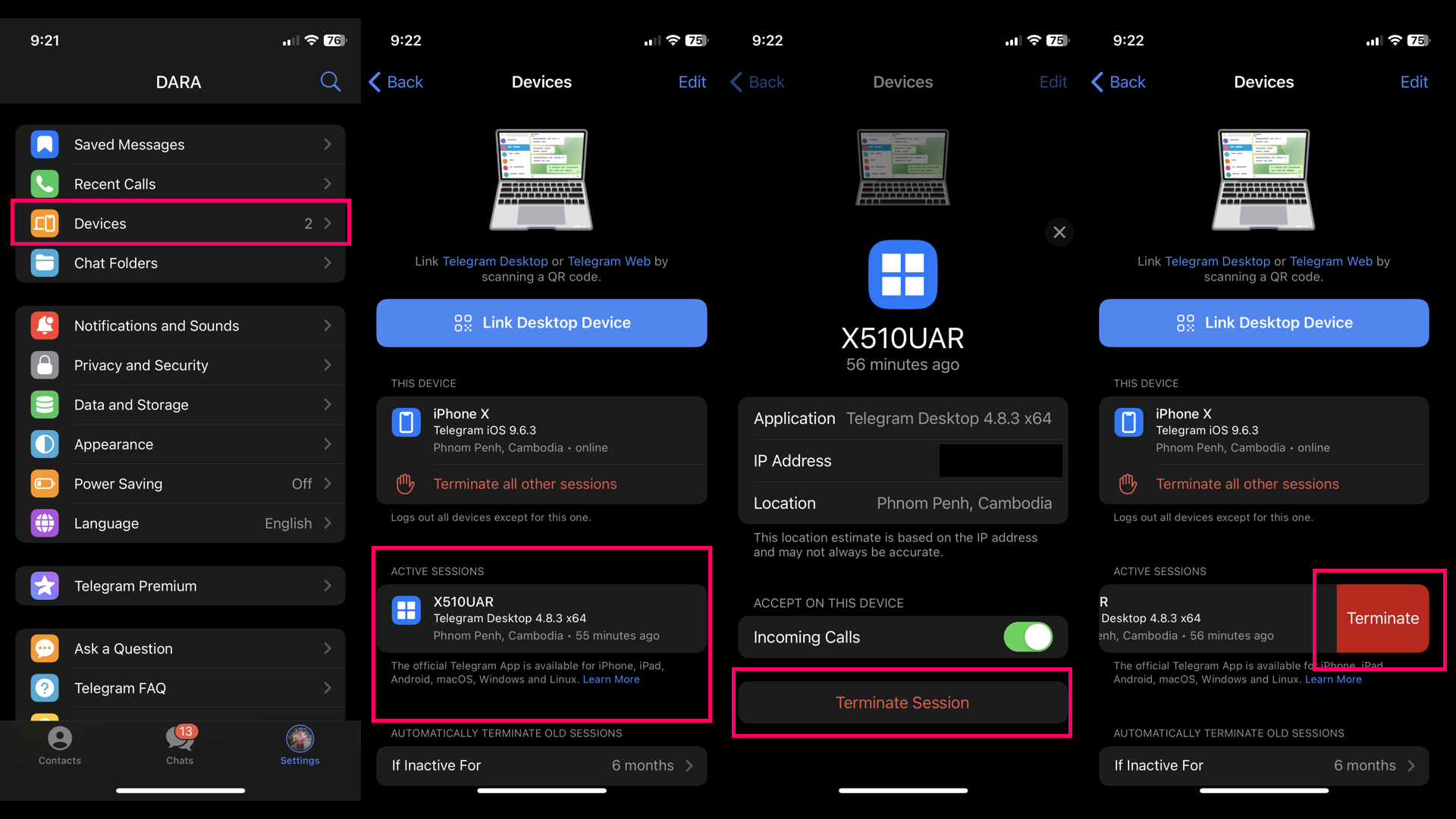
នៅក្នុង
Setting
អ្នកចុចចូលទៅកាន់
Devices
រួចហើយនៅត្រង់
Active Sessions
អ្នកត្រូវត្រួតពិនិត្យមើលថាតើមានឧបករណ៍ណាមួយដែលមិនមែនជាឧបករណ៍របស់អ្នកដែរឬអត់? ប្រសិនបើមានអ្នកគឺត្រូវតែចុច
Terminate Session
ទៅលើឧបករណ៍ណាដែលអ្នកមិនស្គាល់ ឬមិនមែនជារបស់អ្នក។ ឬអ្នកអាចចុចលើ
Terminate all sessions
សម្រាប់ការដកហូតគណនីរបស់អ្នកចេញពីឧបករណ៍ទាំងអស់ដែលបានចូល លើកលែងតែឧបករណ៍ដែលអ្នក កំពុងតែប្រើ។
Comment
Share your perspective and thought.